Diese Anleitung führt ein eigenes Stück von MuseScore 4 (kostenlos) bis in den Player — Schritt für Schritt, mit den Stolpersteinen, die in der Praxis am häufigsten auftreten. Stand: MuseScore 4.
Stück öffnen oder neu setzen
Hast du die Noten schon als MuseScore-Datei, öffnest du sie über Datei → Öffnen. Steht noch nichts, legst du eine neue Partitur an und setzt die Noten dort ein — für den folgenden Export macht das keinen Unterschied.
Datei → Exportieren → MusicXML
Im Menü Datei → Exportieren öffnet sich der Export-Dialog. Als Dateityp wählst du MusicXML — dort stehen zwei Varianten zur Wahl: „Komprimierte MusicXML-Dateien" (.mxl) oder „Unkomprimierte MusicXML-Dateien" (.musicxml).
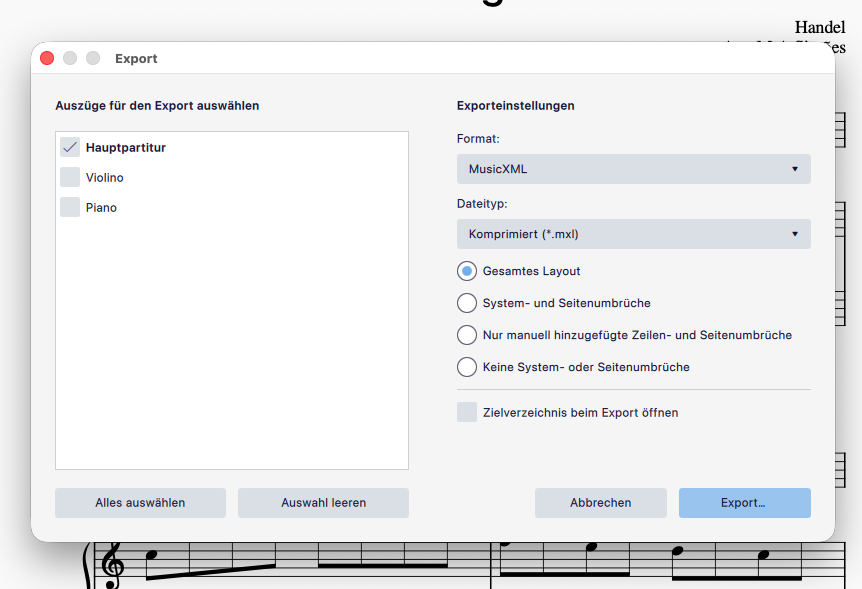
MuseScore Studio 4.7.4, Juli 2026
Gut zu wissen:
.mxl und .musicxml sind für Klavissimo gleichwertig — die App liest beim Import beide Endungen identisch ein (.mxl ist nur gepackt, also die kleinere Datei). Du musst dich nicht extra entscheiden, nimm einfach, was dir MuseScore anbietet.
Speichern
Bestätige mit Speichern — MuseScore legt die Datei neben deiner Partitur ab. Das Original bleibt als eigene MuseScore-Datei unverändert erhalten, der Export ist nur eine zusätzliche Kopie für den Import.
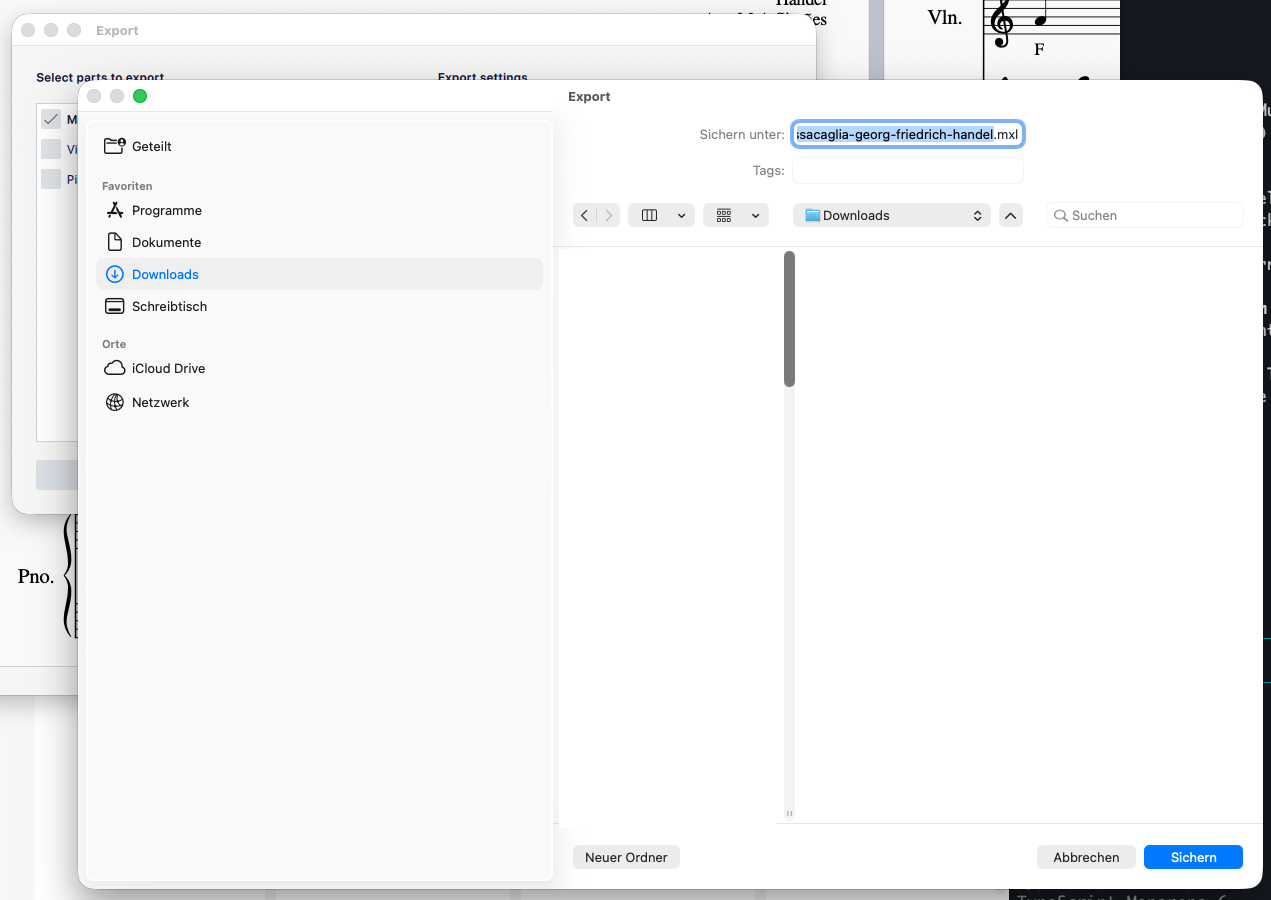
MuseScore Studio 4.7.4, Juli 2026
In Klavissimo importieren
Unter „Meine Stücke" (/pieces) ziehst du die exportierte Datei in die Ablagezone — oder klickst sie an und wählst sie über den Dateidialog. Klavissimo zeigt danach eine Vorschau mit Notenbild, Takten, erkannten Noten und geschätzter Stufe, bevor irgendetwas gespeichert wird.
Auftakt und Wiederholungen — keine Sorge
Einen Auftakt erkennt Klavissimo automatisch beim Import, das brauchst du nicht extra einzustellen. Wiederholungszeichen spielt die App beim Üben aus — jede Wiederholung zählt als eigener Durchlauf mit eigenen Noten, kein Beat wird doppelt gezählt.
Instrumente und volle Takte prüfen
Für ein einzelnes Instrument müssen es 1–2 Notensysteme sein — der übliche Klaviersatz aus Bass- und Violinschlüssel passt immer. Stehen mehr als zwei Instrumente in der Partitur, bricht der Import mit einer Fehlermeldung ab (unterstützt werden Solo + Klavier oder zwei Klavierstimmen für vierhändig). Nach dem Import weist die Vorschau außerdem auf Takte hin, deren Notenwerte nicht zur Taktart passen — meist ein Tippfehler beim Notensetzen, schnell in MuseScore nachzuschauen.
Deine Daten:
Der Import bleibt komplett auf deinem Gerät — die Datei wird nirgends hochgeladen, auch die Vorschau läuft nur lokal im Browser. Erst „Übernehmen" legt das Stück in deiner Stück-Bibliothek ab; ohne Geräte-Sync (Plus) bleibt sie auf diesem Gerät, mit eingerichtetem Sync zieht das Stück automatisch auf deine anderen Geräte mit.
Deine Daten:
Der Import bleibt komplett auf deinem Gerät — die Datei wird nirgends hochgeladen, auch die Vorschau läuft nur lokal im Browser. Erst „Übernehmen" legt das Stück in deiner Stück-Bibliothek ab; sie bleibt auf diesem Gerät.
Kürzer: direkt von musescore.com. Hast du deine Noten schon dort liegen, brauchst du MuseScore Studio für den Export gar nicht erst zu öffnen.
Auf „Herunterladen" klicken
Auf der Partitur-Seite auf musescore.com klickst du auf „Herunterladen".
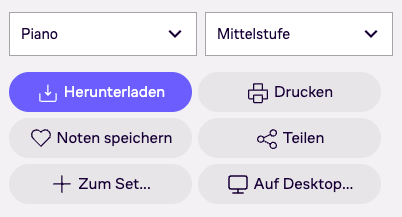
musescore.com, Juli 2026
Format in der Liste prüfen
Es öffnet sich ein Fenster mit einer Liste der verfügbaren Formate.
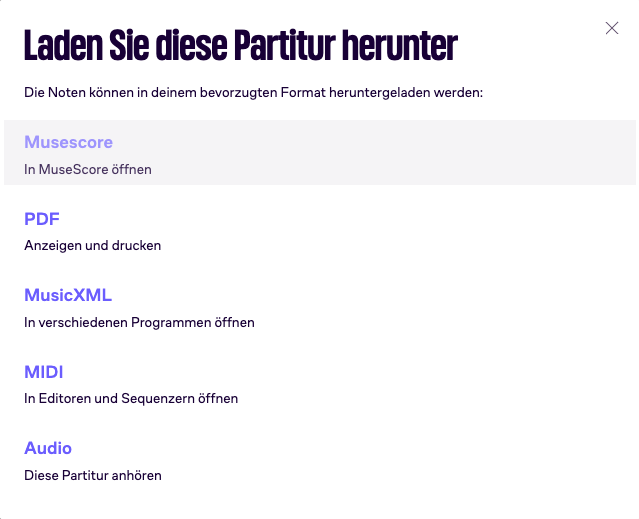
musescore.com, Juli 2026
Gut zu wissen:
Steht MusicXML in der Liste, lässt sich das Stück in Klavissimo verwenden. Steht dort nur PDF, geht es auf diesem Weg nicht — dann hilft der OMR-Weg.